Appearance
CC Switch 接入指南
CC Switch 是一款解决 AI 编程工具 API 切换痛点的桌面端图形化工具。它支持统一管理 Claude Code、Codex、Gemini CLI、OpenCode 等应用,让你免去频繁手动修改配置文件的繁琐操作。
通过 CC Switch,你可以非常便捷地将各类 AI 编程工具切换至 Mirrorstages API 接口。
1. 安装 CC Switch
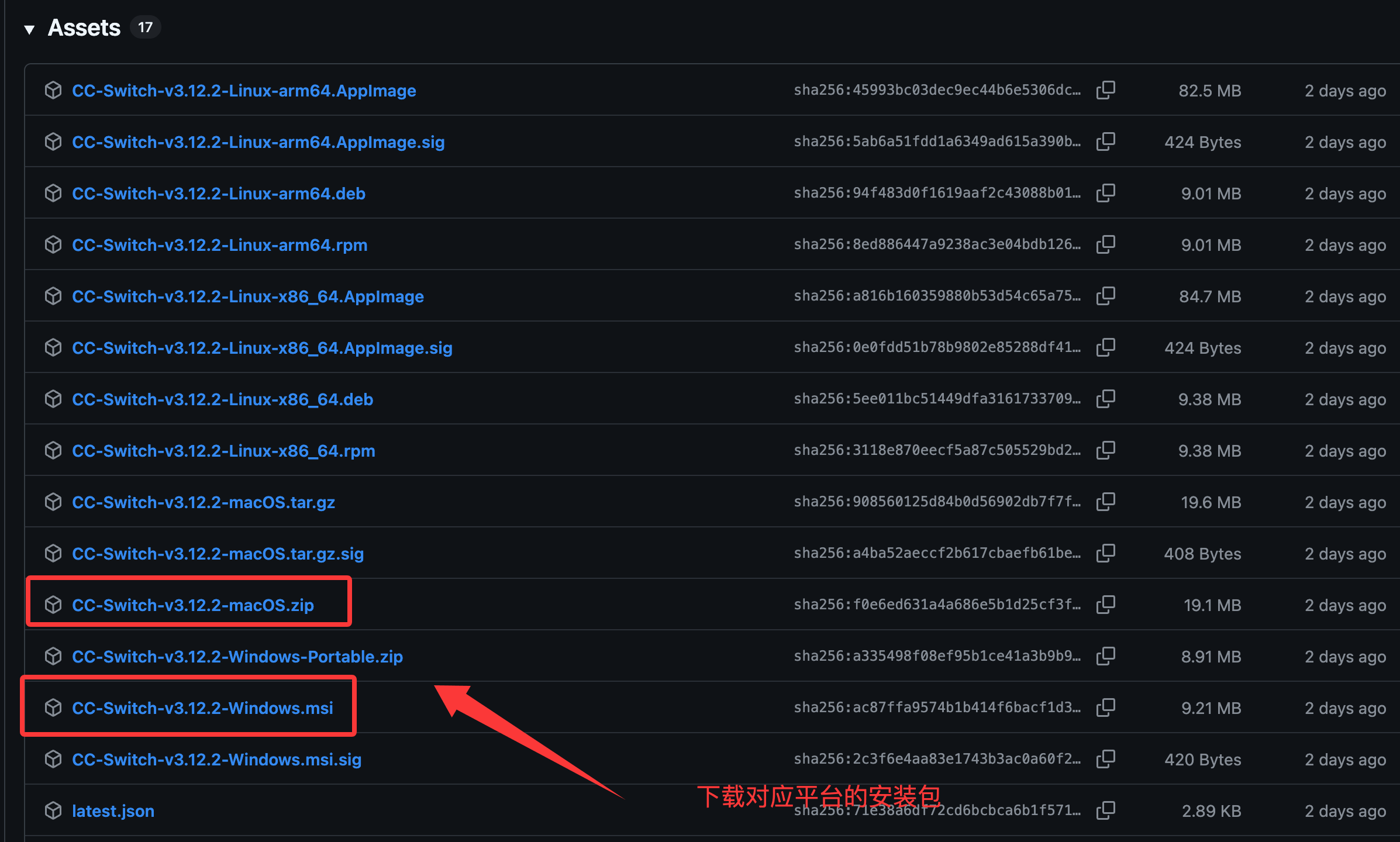
前往 GitHub Releases 下载对应你操作系统的最新安装包。
macOS
方式一:直接下载(推荐)
- 下载
.zip安装包 - 解压并将
CC Switch.app拖入「应用程序」文件夹 - 首次启动请右键点击应用 → 选择「打开」,或在「系统设置 → 隐私与安全性」中点击「仍要打开」。
- 下载
方式二:Homebrew 安装
bashbrew tap farion1231/ccswitch brew install --cask cc-switch
Windows
下载 .msi 或 .zip (便携版) 文件。双击 MSI 文件,按向导完成安装后即可在开始菜单启动。
⚠️ 注意:如需安装 Claude Code 等工具,请先手动安装完毕,再通过 CC Switch 进行环境管理。
Linux
支持 .deb / .rpm / .AppImage 等多种格式,请根据所用发行版下载并安装。
2. 快速配置 Mirrorstages
第一步:选择要管理的应用
首次启动 CC Switch 时,系统会自动检测已安装的 CLI 工具。在主界面顶部点击你要配置的应用图标(如 Claude Code 或 Codex)。
第二步:添加 Mirrorstages Provider
你有两种方式可以添加配置,强烈推荐使用一键导入。
方式一:一键导入(推荐)
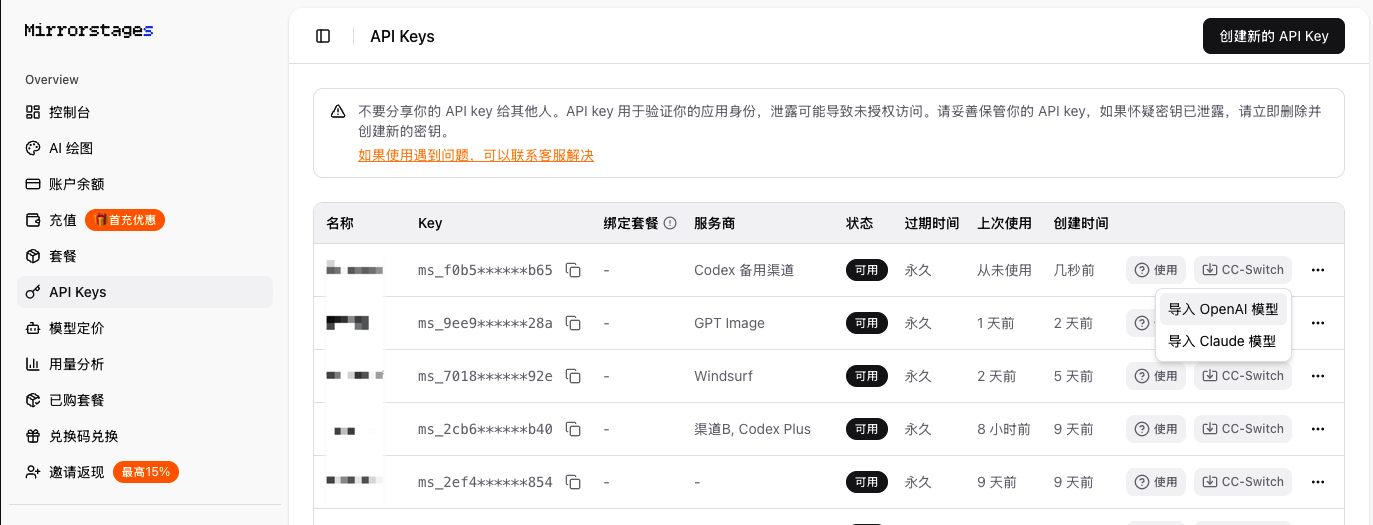
在 Mirrorstages 的 API Keys 页面中,找到你要使用的 API Key,点击对应的 「CC-Switch」 按钮。 根据你需要配置的工具,选择 「导入 OpenAI 模型」 或 「导入 Claude 模型」,浏览器会自动唤起 CC Switch 并完成所有配置。
方式二:手动添加
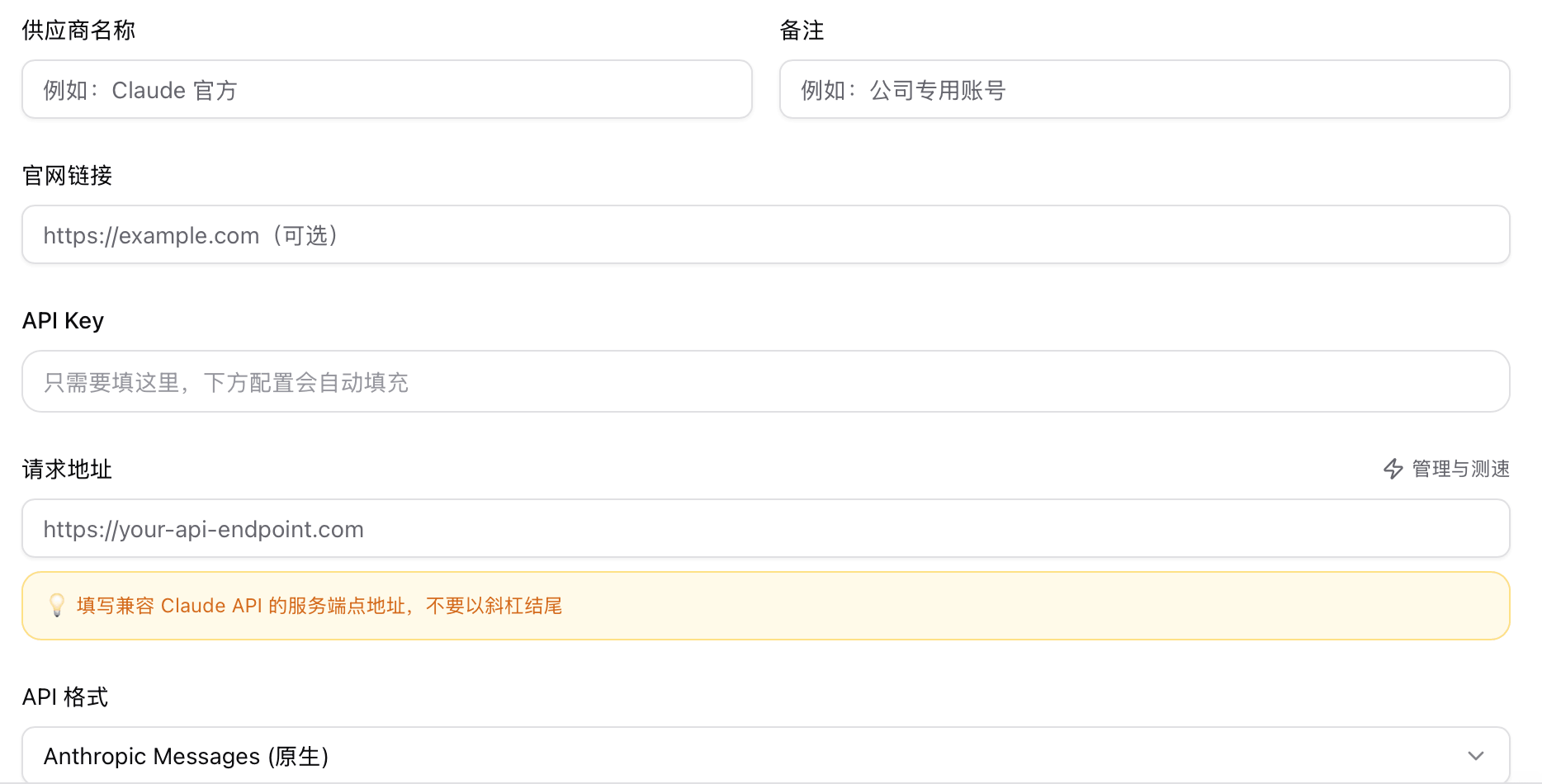
如果一键导入未生效,你可以点击 CC Switch 右上角的 + 号,选择手动填写,并输入以下信息:
- 名称:
Mirrorstages(便于区分的备注名) - API Key:你的 Mirrorstages API Key(请参考 API Keys 说明)
- Base URL:
- 如果你是为 Claude Code 配置:填写
https://api.mirrorstages.com/anthropic - 如果你是为 Codex 等兼容 OpenAI 协议的工具配置:填写
https://api.mirrorstages.com/openai/v1
- 如果你是为 Claude Code 配置:填写
- 默认模型:不建议填写,如有需要例如填写
claude-4.7或gpt-5.5
第三步:启用并切换
配置保存后,在列表中点击 Mirrorstages 项,点击**「启用」**。CC Switch 会自动将你的 Mirrorstages 配置安全地写入对应 CLI 工具的全局配置文件中。
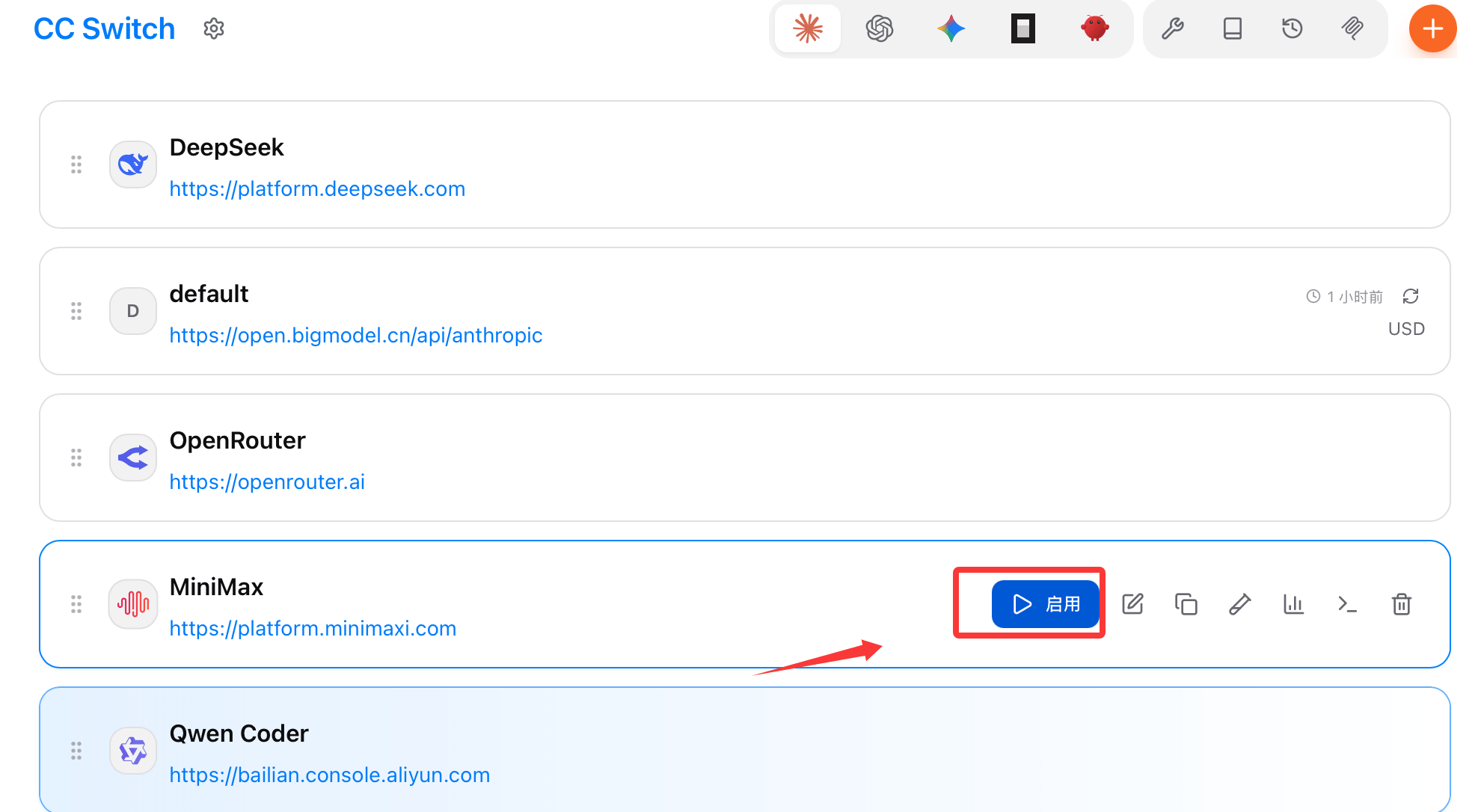
第四步:验证配置
你可以点击 Provider 旁边的**「健康检查」**按钮,CC Switch 会发送一个极小的测试请求,快速验证你的 Mirrorstages API Key 是否正确,以及网络连通性。
一旦设置完成并在终端运行对应的工具命令(如 claude),应用就会默认通过 Mirrorstages 代理并计费。
3. 进阶功能推荐
除了配置切换,CC Switch 还具备如下进阶管理能力,与 Mirrorstages 配合使用体验更佳:
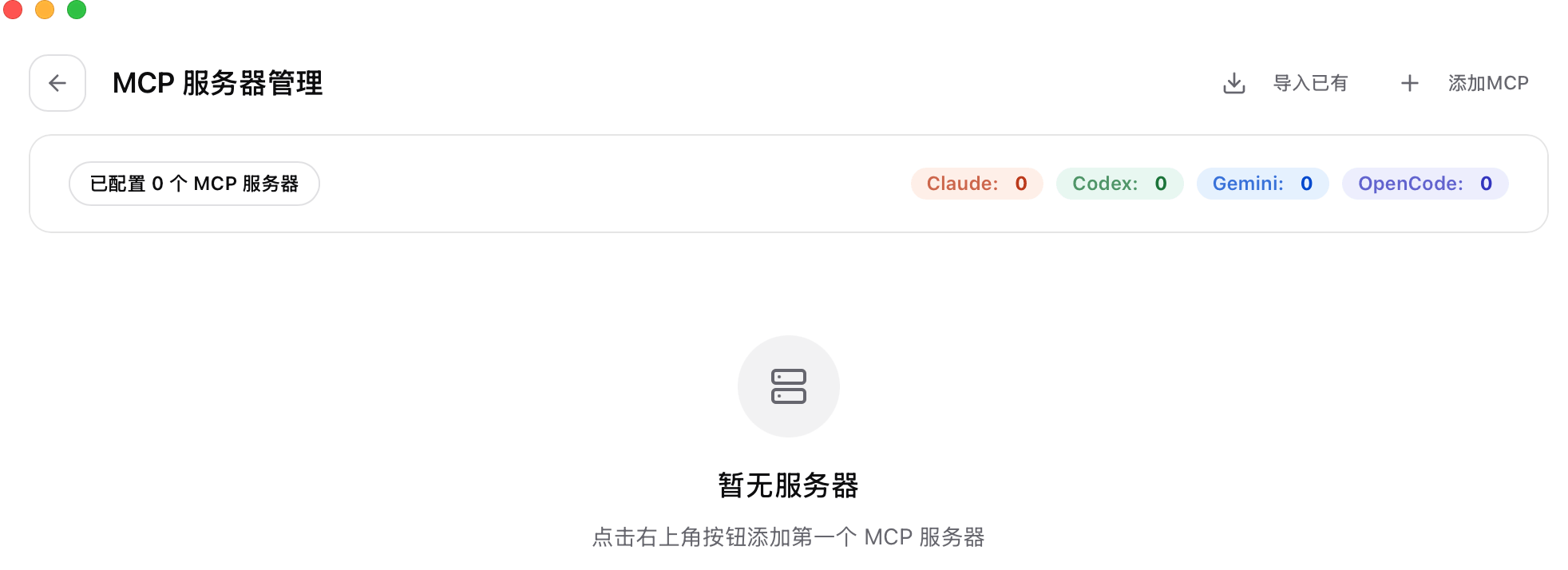
- MCP 服务器管理:可视化管理 Model Context Protocol(MCP)服务器,一键增删改查。
- Skills 管理:支持为 Claude Code / Codex 一键安装外部提示词增强 Skills。
- 全局会话管理器:内置会话管理器,支持回顾所有的历史对话记录,并支持搜索功能。
- 用量统计:提供直观的 Token 消耗看板,能够分模型查看你的请求花费。